
Cómo unir PDFs
¿Necesitas juntar varios PDFs en un solo documento? Esta guía presenta tres métodos sencillos para unir tus archivos PDF, ya sea en línea, en Mac o en Windows.
Tabla de contenidos
- 1. Método 1: Usando la herramienta de unir PDFs online de Lumin
- 2. Método 2: Usando Vista Previa en Mac
- 3. Consejos para unir PDFs sin errores
- 4. Preguntas frecuentes
- 5. Descubre otras herramientas para PDF
Compartir esta publicación
Unir PDFs puede parecer una tarea sencilla, pero no siempre es tan fácil. Puede que hayas escaneado un contrato por partes, recibido diferentes capítulos de un informe por separado o necesites juntar facturas en un único archivo. No importa el motivo, el objetivo es reunir todo en un documento organizado.
La buena noticia es que no necesitas programas caros para hacerlo. Esta guía explica tres formas fiables de unir archivos PDF, empezando por la opción más rápida.
Método 1: Usando la herramienta de unir PDFs online de Lumin
La manera más sencilla de juntar PDFs es usando una herramienta gratuita accesible desde tu navegador. La herramienta Unir PDF de Lumin te permite importar varios archivos y unirlos en un solo documento en pocos segundos, sin instalar ningún software.
Así puedes unir tus PDFs con Lumin:
- Abre la herramienta gratuita para unir PDFs de Lumin y sube los documentos que quieras combinar.
- Arrastra y suelta los archivos directamente en el área Subir archivo.
- Puedes reorganizar los archivos en el área de subida simplemente arrastrándolos al orden que prefieras.
- Pulsa en “Unir todos” para juntar los archivos en un único PDF.
- Al terminar, Lumin abrirá el archivo en el navegador web.
- Inicia sesión y haz clic en Descargar para guardar el PDF unido o edita el documento antes de descargar.
Nota: Tu PDF unido estará listo para compartir, imprimir o archivar. La herramienta también te permite unir más de dos archivos a la vez, por lo que puedes juntar varios documentos en una sola operación. Si deseas reorganizar las páginas después de unirlos, la herramienta PDF de Lumin también permite elegir el orden de los documentos antes de la fusión final.
Método 2: Usando Vista Previa en Mac
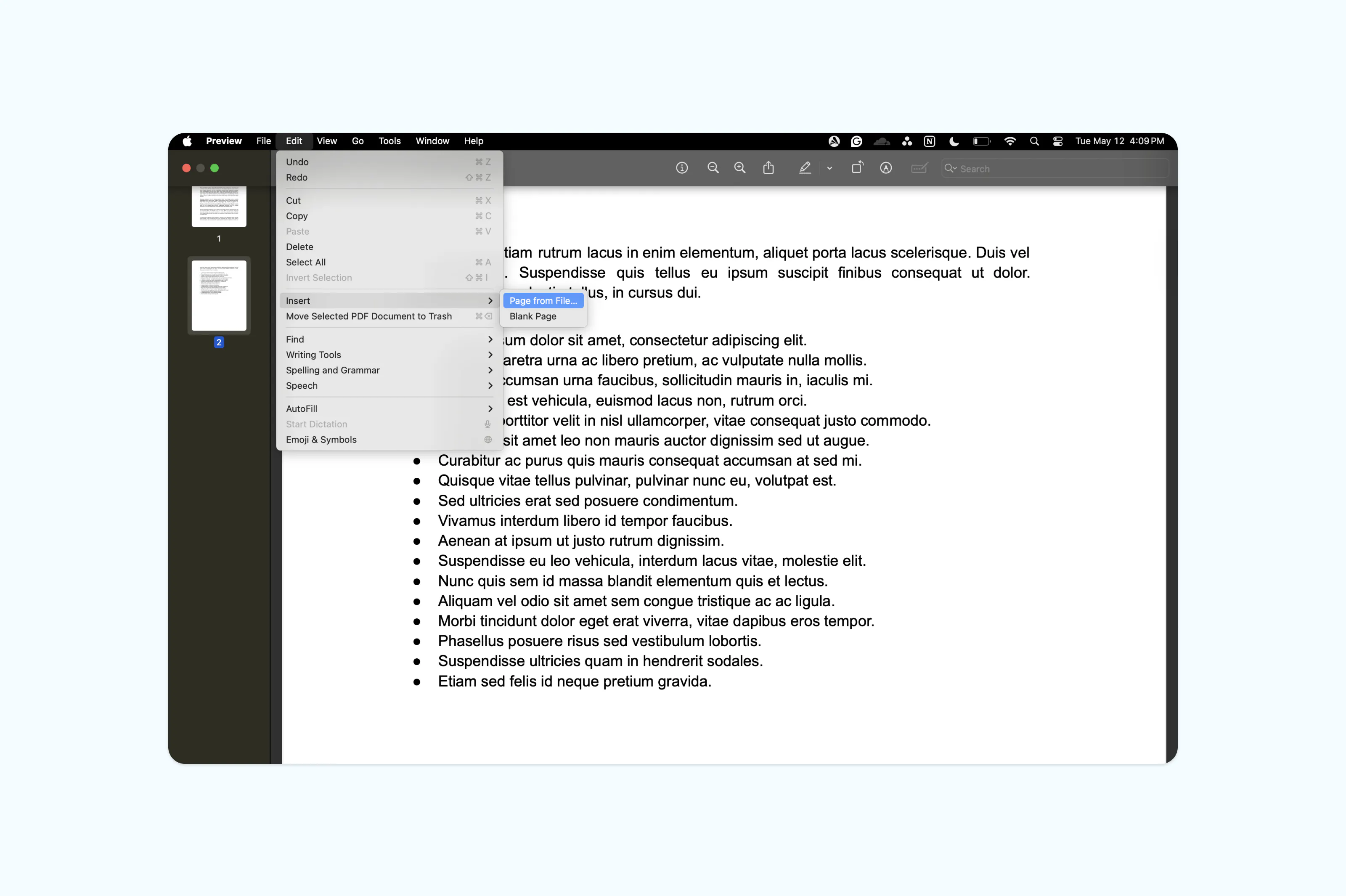
Si usas Mac, puedes unir tus PDFs usando Vista Previa, el visor de archivos integrado en el sistema. Este método no requiere ninguna descarga ni herramientas de terceros, lo que lo convierte en una opción práctica para quienes usan macOS.
Así se hace:
- Abre el primer PDF con Vista Previa.
- Haz clic en “Visualización” en la barra de menús y selecciona “Miniaturas” para mostrar la barra lateral con las páginas.
- Selecciona la miniatura de la página donde deseas insertar el segundo PDF.
- Haz clic en “Editar” en la barra de menús y elige “Insertar” > “Página desde archivo…”
- Selecciona el PDF que quieres añadir y haz clic en “Abrir”.
- Arrastra las miniaturas de las páginas para reorganizar el orden si es necesario.
- Ve a “Archivo” > “Exportar como PDF…” para guardar el documento combinado.
Consejos para unir PDFs sin errores
Unir PDFs suele ser sencillo, pero algunos detalles pueden generar problemas. Ten en cuenta estos consejos para evitar complicaciones.
Asegúrate de que tus archivos no tengan contraseña antes de intentar unirlos. La mayoría de las herramientas de unión no pueden juntar PDFs protegidos, así que será necesario quitar la contraseña primero. Si estás uniendo documentos escaneados, revisa que las páginas estén en la orientación correcta antes de combinarlas.
Presta atención también al tamaño del archivo. Unir muchos PDFs grandes puede crear un documento difícil de compartir por correo electrónico. Si el PDF final resulta demasiado pesado, considera comprimir el PDF después de unirlos.
Preguntas frecuentes
¿Unir archivos PDF es gratis?
Sí, puedes unir PDFs gratuitamente con herramientas online como la herramienta Unir PDF de Lumin. No necesitas registrarte ni instalar nada. Los usuarios de Mac también pueden unir archivos gratis utilizando Vista Previa, que viene preinstalada en todos los Mac.
¿Cómo unir documentos sin perder el formato?
Unir PDFs conserva el formato original de cada archivo, ya que las herramientas simplemente juntan las páginas completas sin modificar el contenido. Tus fuentes, imágenes, diseño y espaciado permanecen igual que en los documentos originales. Los problemas solo surgen si intentas editar el contenido después de unirlos, no durante el proceso de unión.
¿Puedo unir más de dos PDFs al mismo tiempo?
Sí, la mayoría de las herramientas de unión online permiten combinar tantos archivos como quieras en una sola vez. Con la herramienta Unir PDF de Lumin, puedes importar varios documentos, organizarlos y unirlos todos juntos de forma sencilla.
¿Es mejor "combinar" o "unir" PDFs?
En la práctica, "combinar" y "unir" significan lo mismo para los PDFs. Ambos términos se refieren a juntar varios archivos PDF en un solo documento. Algunas herramientas usan un término u otro, pero el resultado es el mismo.
Descubre otras herramientas para PDF
Unir PDFs es solo una de las muchas opciones que tienes al gestionar archivos PDF. Si necesitas editar, organizar o compartir documentos con frecuencia, Lumin ofrece una variedad de herramientas gratuitas para que puedas hacer mucho más sin cambiar de aplicación.

Compartir esta publicación